
Capítulo 1
Primeiros passos
O que é o DataMap, como criar a conta, confirmar o e-mail e entrar.
O DataMap guarda, organiza e publica dados de pesquisa em ciências atmosféricas. Aqui você cria datasets, envia arquivos, controla quem pode ver cada um e gera um DOI para citá-lo.
Este capítulo leva você da página inicial até a primeira entrada na plataforma.
Criar a conta com e-mail e senha
- Abra a página de entrada e escolha a aba Create account.
- Preencha Name, Email e Password. A senha precisa ter pelo menos 10 caracteres.
- Clique em Create account.

Em seguida o DataMap envia um código de 6 dígitos para o seu e-mail. Digite o código na tela. A conta só fica pronta depois dessa confirmação.
Criar a conta com o ORCID
- Na aba Create account, clique em Sign up with ORCID.
- Autorize o DataMap na página do ORCID.
- Na tela Confirm your email, informe o seu e-mail e clique em Send code.
- Digite o código de 6 dígitos que chegou.
Toda conta do DataMap tem um e-mail confirmado, inclusive as criadas pelo ORCID.
Confirmar o e-mail
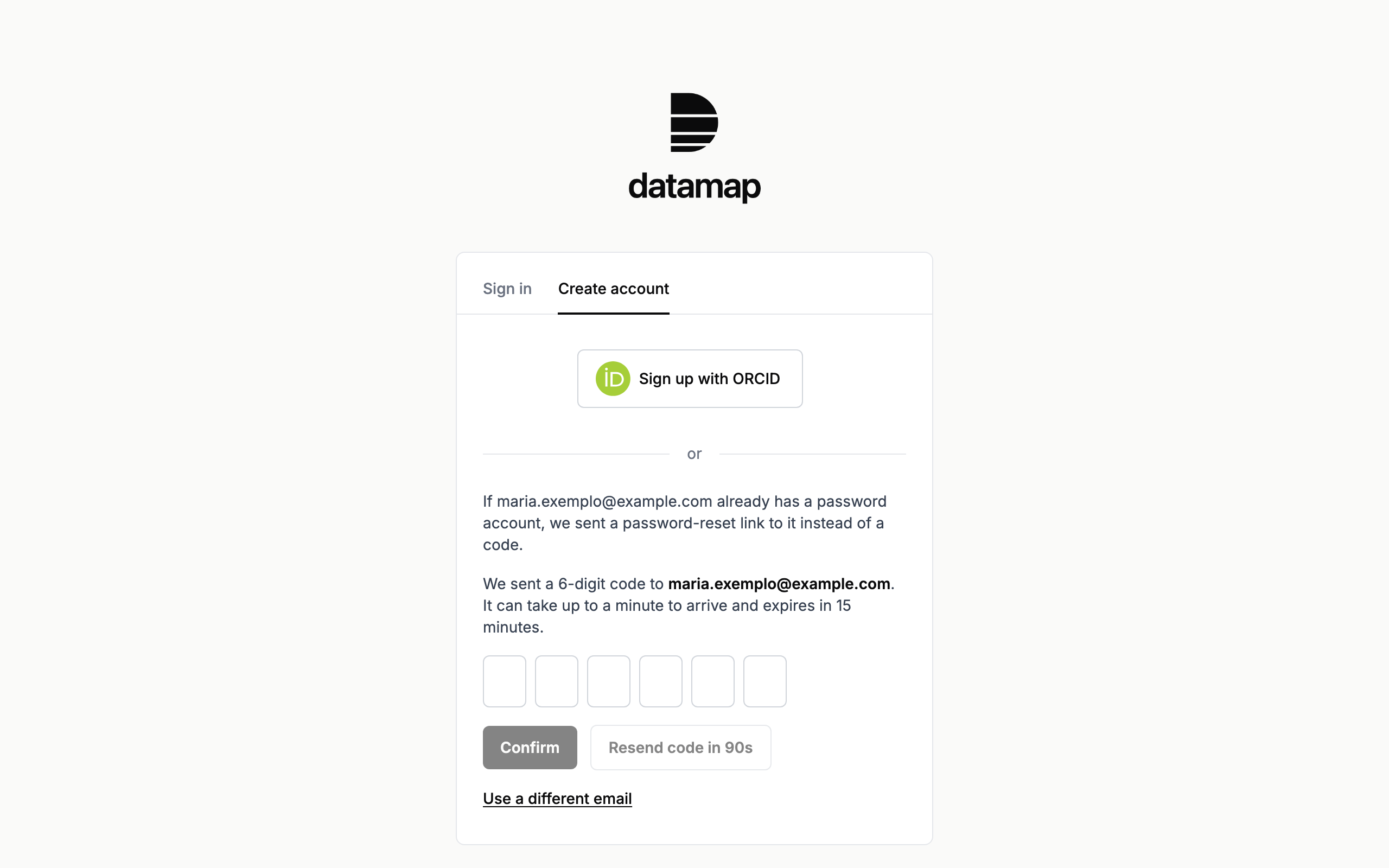
O código pode levar até um minuto para chegar. Se não chegar, confira a caixa de spam. Quando a contagem terminar, o botão Resend code fica disponível. Para trocar o endereço, use Use a different email.
Entrar e sair
Para entrar, abra a aba Sign in e escolha uma das formas: Sign in with ORCID ou e-mail e senha, seguidos de Sign in. Se esqueceu a senha, use Forgot password?.

Depois de 10 tentativas de senha erradas, a entrada fica bloqueada por 15 minutos. Se for o seu caso, espere ou use Forgot password?.
Para sair, abra o menu da sua foto, no canto superior direito, e clique em Sign out. Se você não sair, a sessão continua aberta por 30 dias.