
Capítulo 11
Para administradores
Fila de pedidos, aprovar e recusar, workspaces, membros e convites.
Quem tem o papel de administrador vê o item Admin no menu lateral. Ali ficam os pedidos de acesso e os workspaces.
Analisar pedidos de acesso
A aba Requests mostra a fila. No alto, os contadores separam os pedidos abertos (Open), os de entrada em um workspace que já existe (Join existing), os de criação (New tenancy) e os já fechados (Closed).
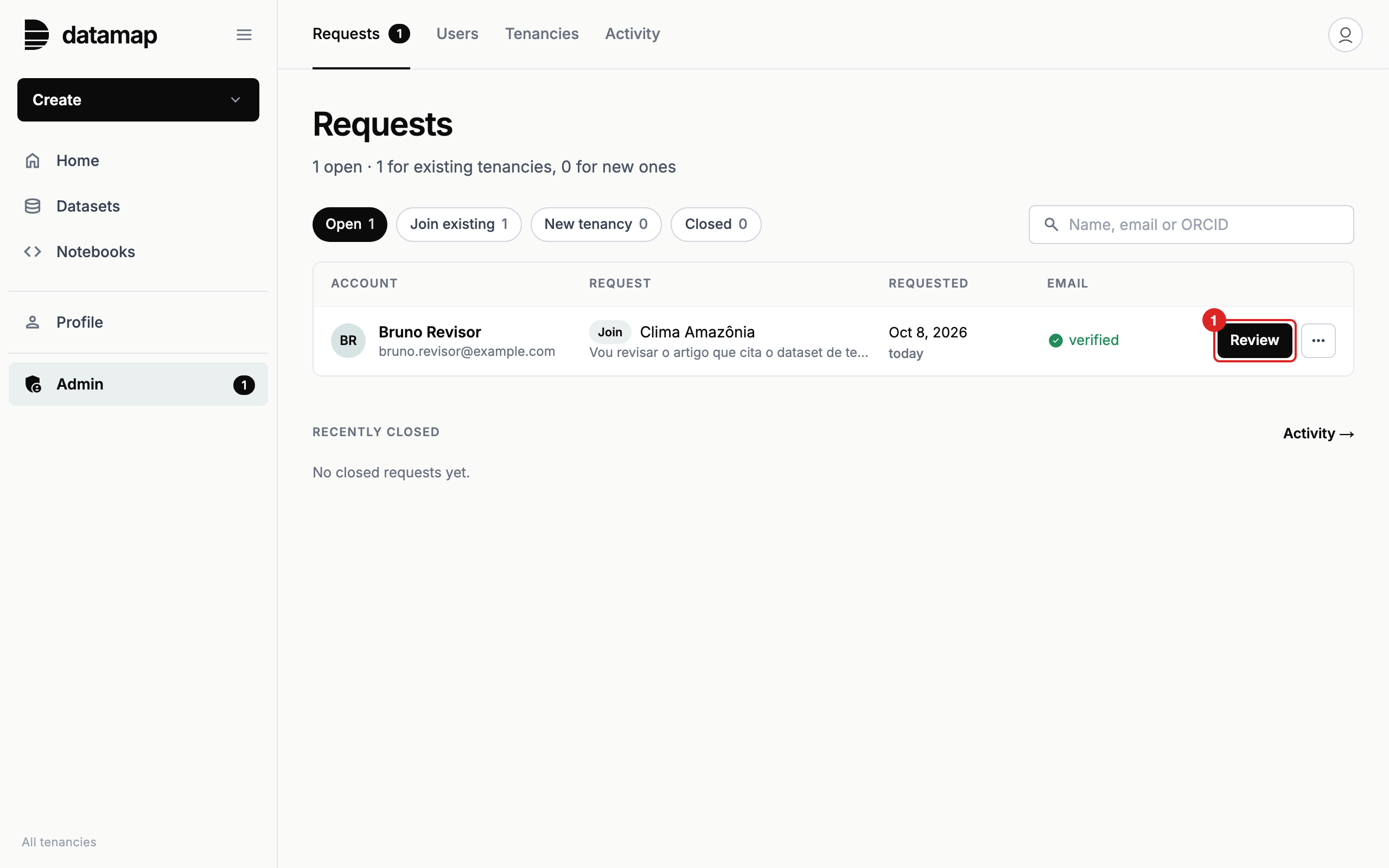
Para analisar um pedido:
- Clique em Review na linha do pedido.
- Leia o motivo (Reason) e veja em que workspace a pessoa está hoje.
- Escolha Join existing, para colocar a pessoa em um workspace que já existe, ou New tenancy, para criar um novo. Em um novo, preencha Display name e o nome do espaço (Namespace).
- Clique em Approve (ou em Create and approve, no caso de um workspace novo), ou em Decline… para recusar.

A pessoa que pediu recebe um e-mail com a resposta, seja ela qual for. Os pedidos fechados aparecem em RECENTLY CLOSED.
Workspaces, membros e convites
A aba Tenancies lista todos os workspaces, com o número de membros e de datasets de cada um. O workspace Public reúne todas as pessoas e não tem lista de membros.
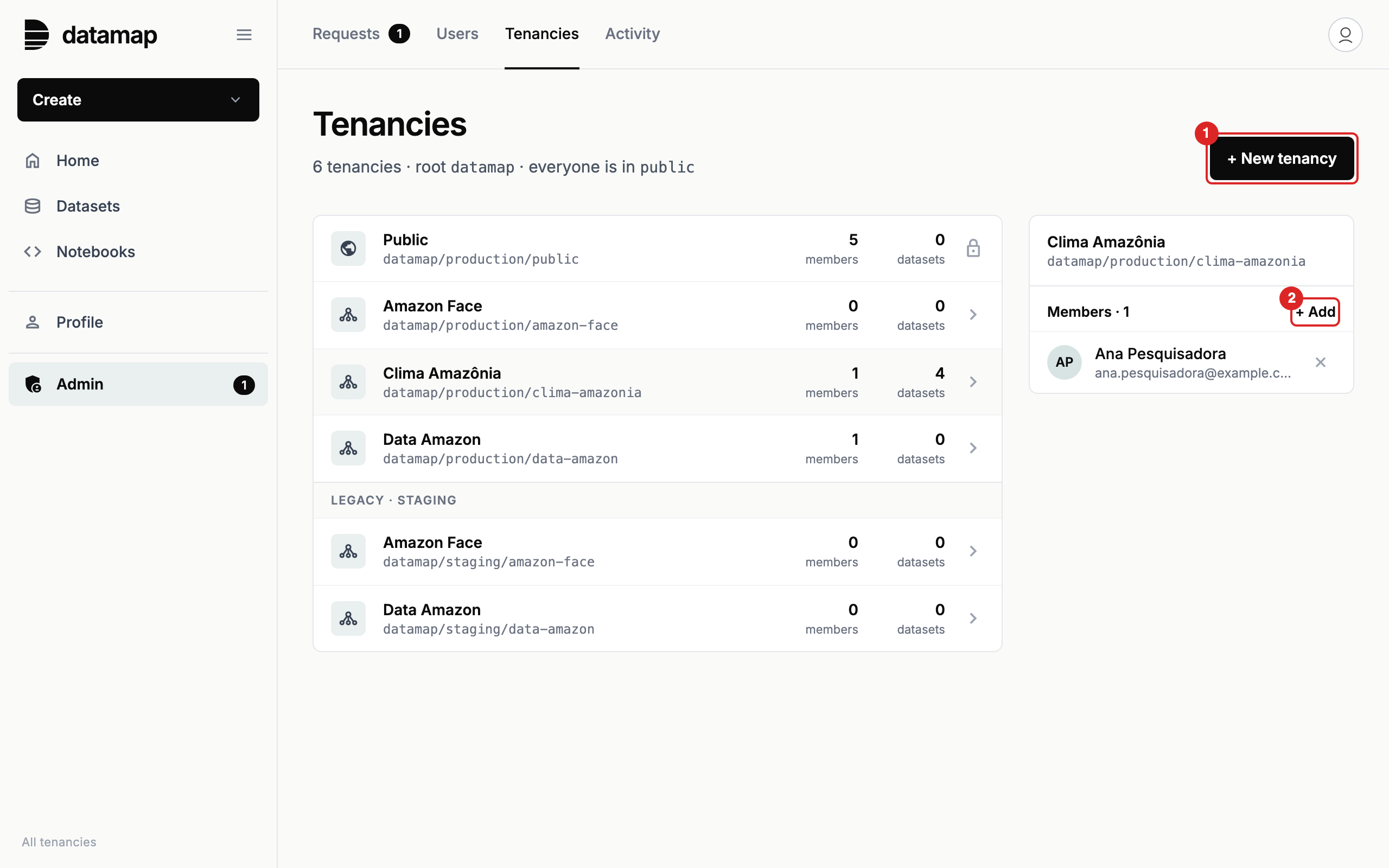
- Para criar um workspace, clique em + New tenancy, preencha Display name e Namespace e confirme.
- Para ver os membros de um workspace, clique nele na lista.
- Para acrescentar alguém, use + Add. Para tirar, use o botão de remover ao lado do nome da pessoa.

Os membros de cada workspace também podem convidar pessoas pela página Members, como descrito no capítulo 3.